Guia da Tera Access
Tudo que você precisa para usar o sistema — passo a passo, por módulo, com os erros mais comuns e como resolver.
O que é a Tera Access
Plataforma de portaria remota e controle de acesso para condomínios. Tem três frentes:
🏢 Central / Gestão
A administradora configura condomínios, unidades, moradores, equipamentos, câmeras, acessos, reservas, lockers e relatórios.🎧 Atendimento
O operador vê câmeras ao vivo, fala pelo softphone, libera acessos e registra visitantes/entregas.📱 App do morador
O morador vê câmeras, aciona a chave virtual, reserva ambientes, cadastra visitantes e vê encomendas.Acesso e papéis
- Central/Gestão:
sistematera.com.br/central - App do morador:
app.sistematera.com.br/app - Papéis: super_admin (Tera/SaaS), administrador (dono da empresa), porteiro (operador), técnico.
- Morador entra por CPF ou e-mail + senha; pode ter unidade em vários condomínios e troca dentro do app.
Instalar o app (morador)
No Android
- Abra
app.sistematera.com.br/appno Chrome. - Menu (três pontinhos) → Adicionar à tela inicial / Instalar.
No iPhone
- Abra o mesmo endereço no Safari.
- Botão Compartilhar → Adicionar à Tela de Início.
Central / Gestão
As abas do condomínio ficam agrupadas em: Cadastros, Câmeras, Acesso & Equip., Reservas, Operação, App & Integrações.
- Unidades: identificador (ex.: BL01AP101) e bloco. Unidades técnicas/de teste não vão para armário/relatórios.
- Moradores: nome, CPF, contato, foto, tags/cartão, tipo (badge colorido). CPF duplicado → mescla.
- Equipamentos: fabricante/modelo, IP, porta, usuário/senha, relés, bloco do facial.
- Acionamentos & Vínculos: botões que o operador usa para abrir portões (podem ter vários equipamentos).
- Níveis de acesso: cada condomínio tem os seus (não misturam entre condomínios).
- Sincronizar tudo: empurra moradores/tags/faces para os equipamentos.
Atendimento / Operador
- Monitoramento: câmeras ao vivo (baixa latência).
- Registrar atendimento: Visitante, Prestador, Entregador, Registrar entrega, Locker, Encomendas.
- Softphone: atende/liga sem telefone físico; ramais por bloco ("Discar Apartamento").
- Eventos: acessos chegam em tempo real dos equipamentos.
App do morador
📹 Câmeras
Ao vivo, tela cheia.🔑 Chave virtual
Abre portão/porta se o morador tem acesso.👥 Visitantes
Cadastra e envia convite (link) — vai para os faciais.📦 Encomendas
Vê o código de retirada do locker.🗓️ Reservas
Reserva ambientes respeitando as regras.🔔 Notificações
Encomenda, visitante e acesso da unidade (precisa ter o app instalado).Reservas / Ambientes
O gestor cadastra o ambiente (foto, capacidade, valor, regras, antecedência mínima, horários). O morador reserva pelo app; o sistema valida antecedência e conflito de horário.
Lockers / Encomendas
Integrações: Biccateca (Drop) e Meu Locker. Configuração em Condomínio → App & Integrações → Locker.
- Cole usuário e senha da API (pega no painel do fornecedor) e clique Conectar e ativar.
- Marque os blocos que aquele armário atende — nenhum marcado = condomínio inteiro.
- Clique Sincronizar moradores → locker. Quem não tem contato fica em "Moradores ausentes".
Equipamentos & Faciais
Marcas: Hikvision, Intelbras (SS, XPE 3200, MIP 1000, DVR), Control iD (facial e antena), Nice Guarita, AVICAM, ZKTeco.
- Sincronizar morador: ao salvar (ou "Sincronizar tudo"), cadastro + foto + tag vão para os equipamentos.
- Importar faces: traz fotos já cadastradas nos faciais para o cadastro.
- Push de eventos (Intelbras SS): o equipamento empurra os acessos em tempo real.
Câmeras & Vídeo
O RTSP do equipamento é convertido para vídeo de baixa latência no app/atendimento. Equipamento online não garante vídeo online — são camadas diferentes.
Abrir um chamado
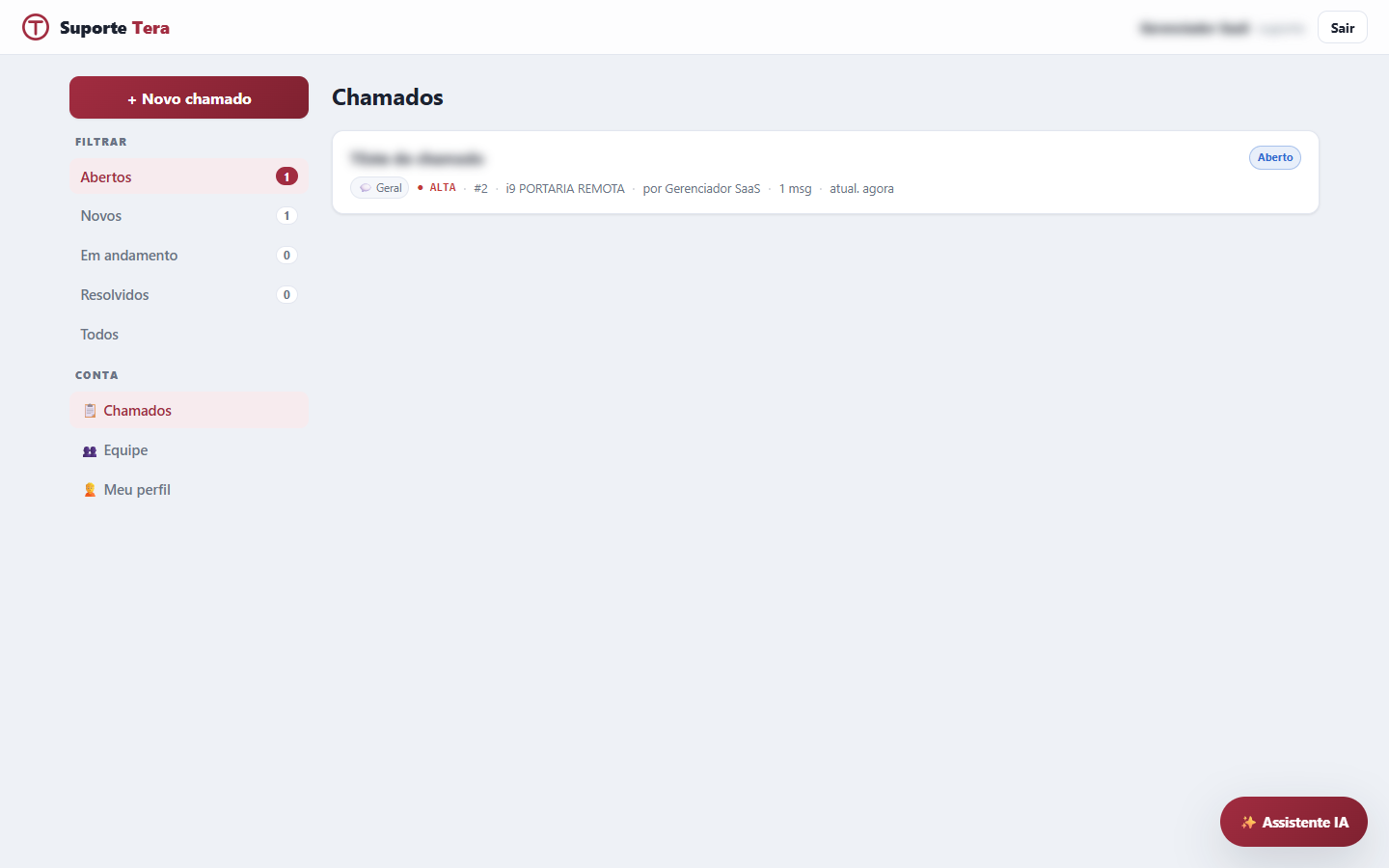
- Entre em
suporte.sistematera.com.brcom a mesma senha do Tera. - Clique + Novo chamado, escolha categoria e prioridade.
- Descreva o problema — pode colar um print (Ctrl+V), gravar áudio e enviar vídeo.
Erros comuns e como resolver
São camadas diferentes. Verifique se o vídeo está publicando; câmera nova pode aguardar a reconciliação; fluxo H.265 → usar o substream H.264. Persistindo, abra chamado com o nome da câmera e o condomínio.
Reenvie pelo cadastro (a sincronização manda cadastro + foto). Confirme o equipamento online no diagnóstico e use foto de rosto nítida/frontal. "Importar faces" traz o que já está no equipamento.
Nice Guarita: módulo em modo SERVER com a porta redirecionada. Control iD antena: "denied" costuma ser intertravamento. MIP 1000: senha própria do SGA. Confira também se o acionamento não foi excluído.
Apague o atalho antigo e adicione de novo. Instale pelo Chrome (Android) ou Safari (iPhone).
Só chega para quem instalou o app e ativou as notificações. Sem app, o operador/locker mostra o código.
Pode estar inativo (aba Inativos) ou a unidade é técnica. Reative pelo cadastro.
A encomenda precisa cair na unidade certa (apartamento mapeado). A notificação (push) só chega a quem tem o app; o operador sempre vê a encomenda ativa.
Respeite a antecedência mínima e os horários/capacidade do ambiente; conflito de horário bloqueia.
Não achou? Abra um chamado que o suporte ajuda.